ソーシャルメディアアカウントの連携・連携解除の方法
最終更新: 2024/08/23
GFAアカウントをソーシャルアカウントと連携しておくと便利です。連携しておくと、アプリのログイン画面で連携済みのソーシャルアカウントを選択するだけでログインできます。
I. アカウントを連携する方法
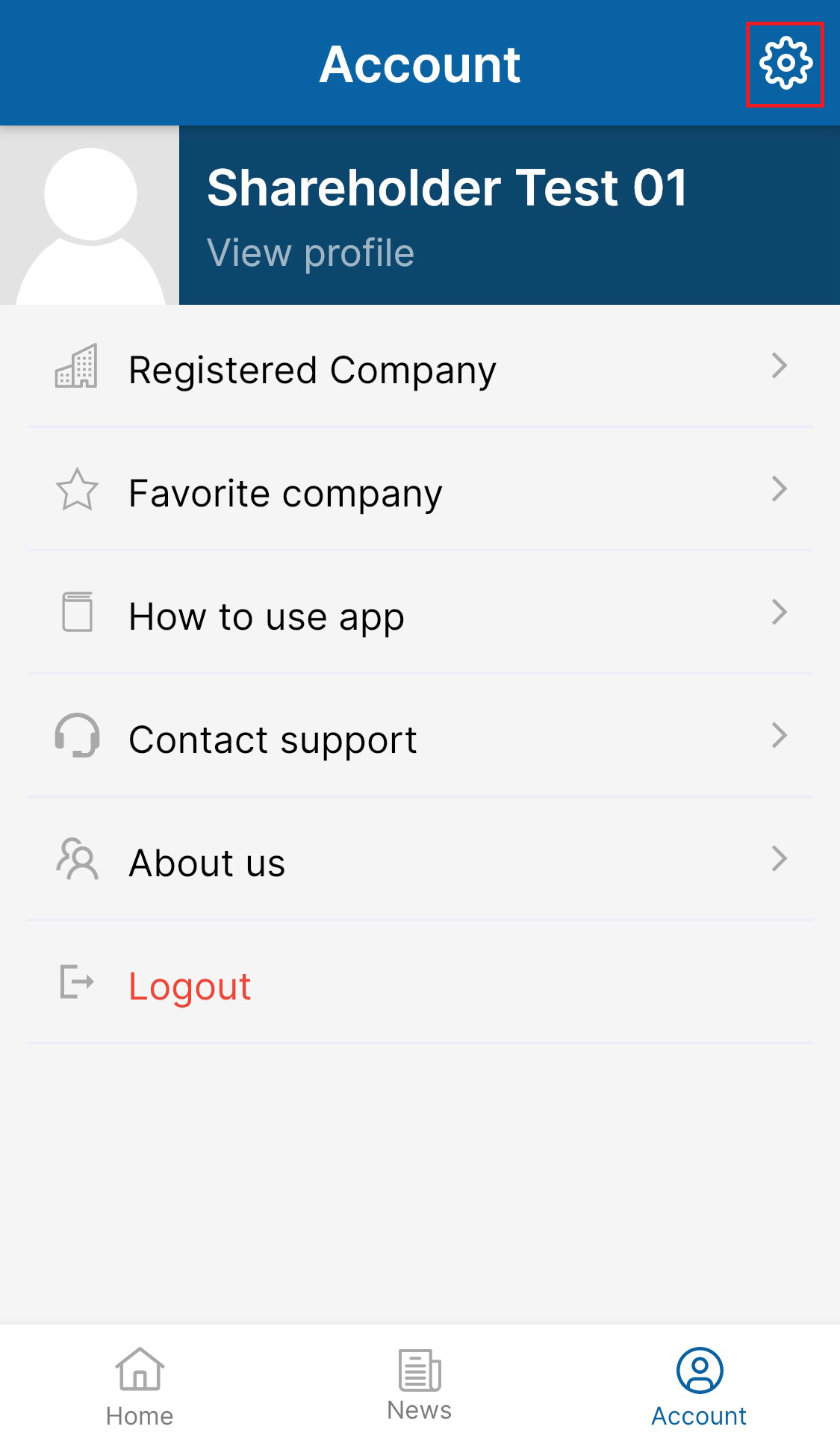
1.画面下部のバーから「アカウント」をタップし、「設定」を選択します 
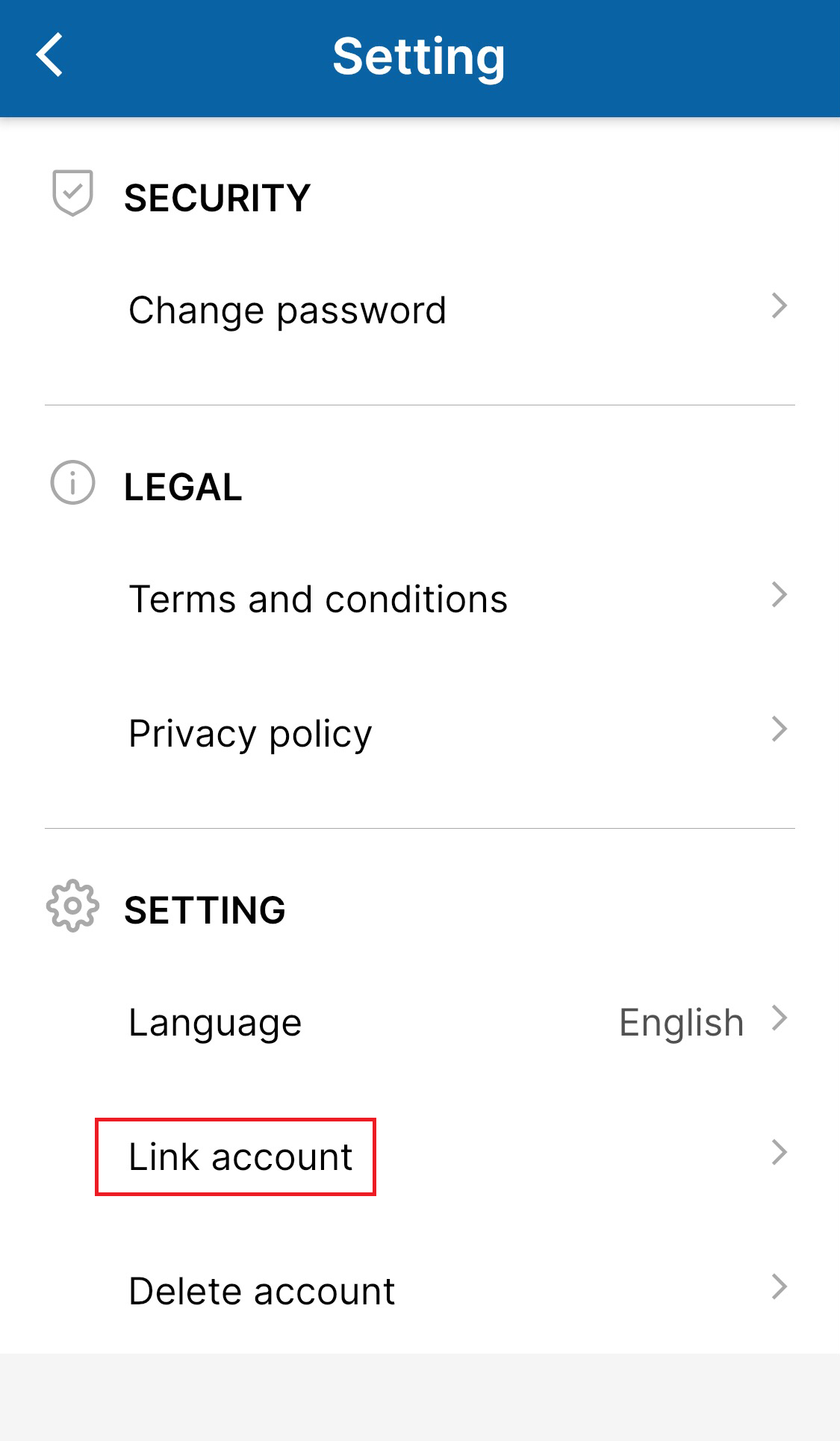
2.「アカウント連携」を選択します。
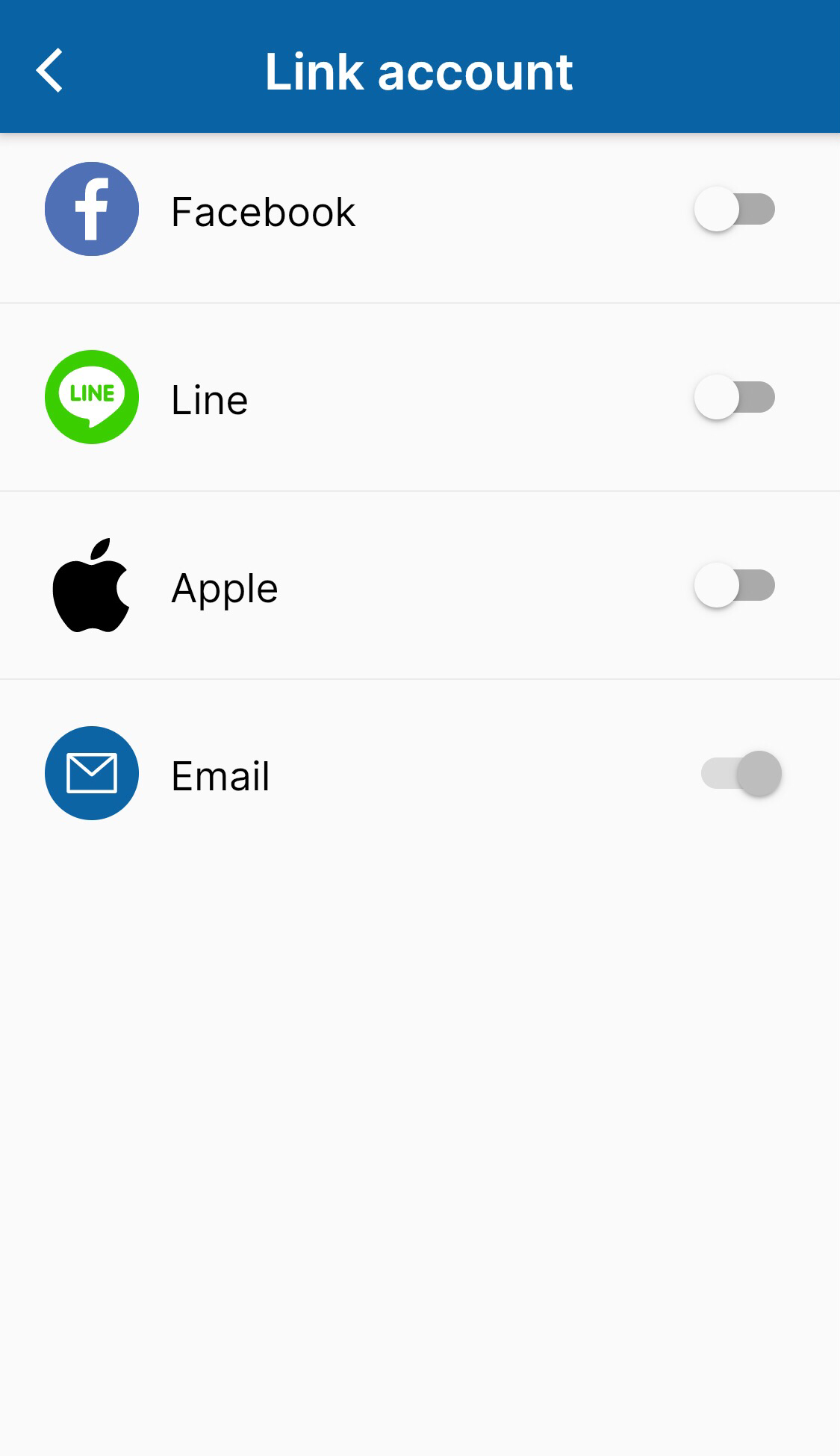
3.連携したいソーシャルアカウントを選択します。
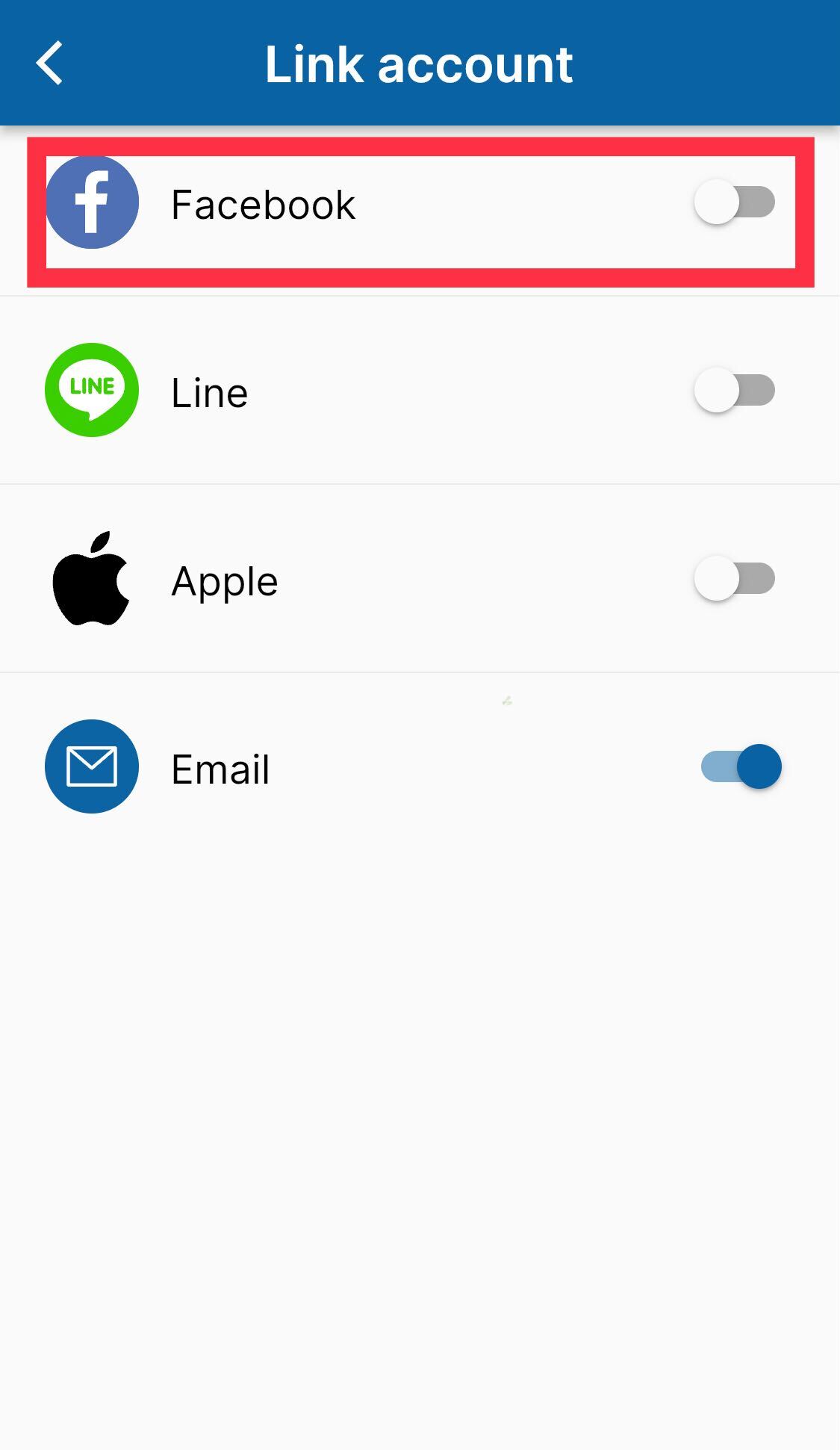
3.1 FACEBOOK
・ブラウザで、株主優待アプリに連携したいアカウントを使ってFacebookにログインします。
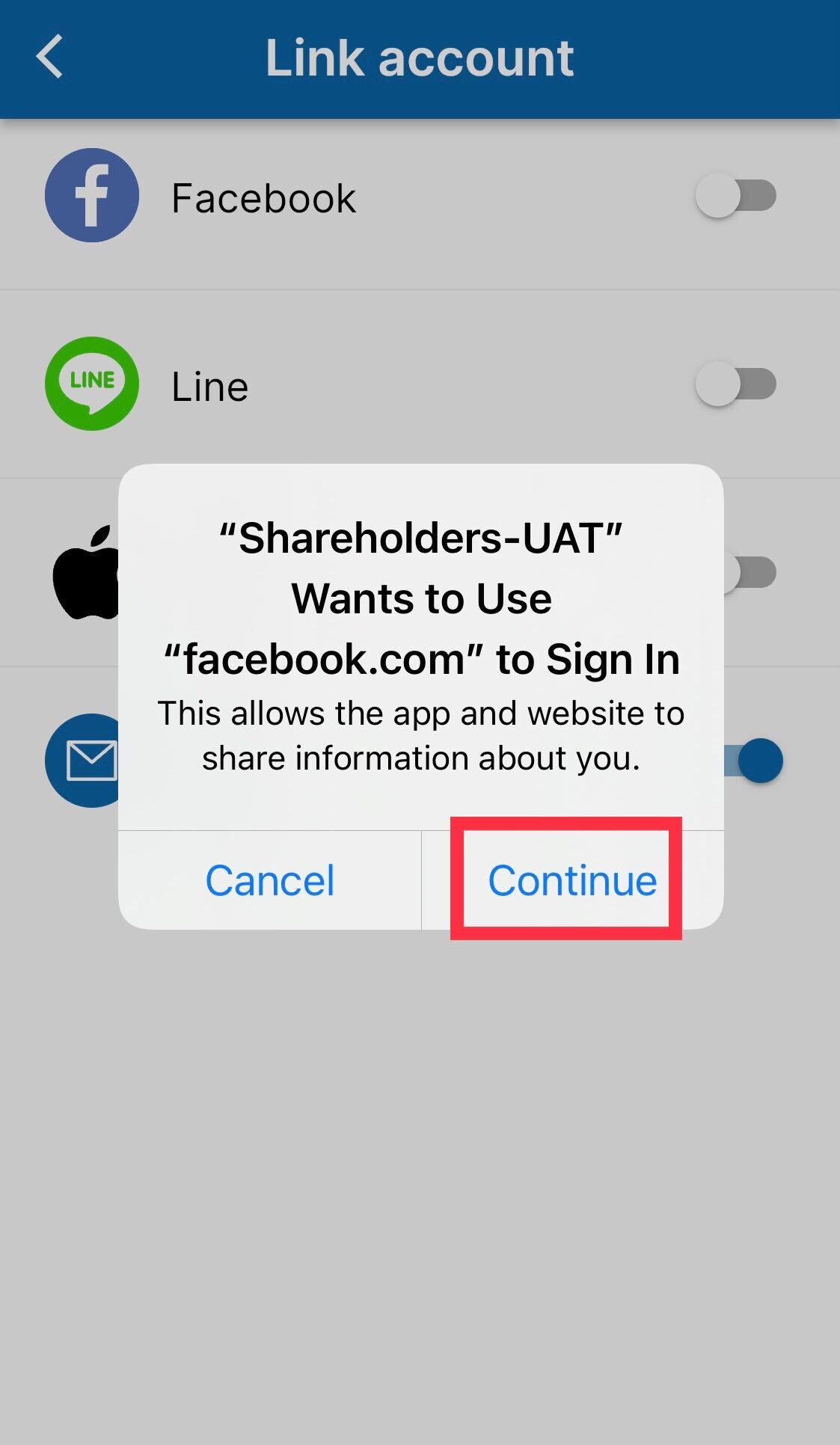
・「アカウント連携」に進み、「Facebook」を選択 > Facebookでのサインイン利用に同意するか確認されたら、「続ける」、「続ける」の順に選択します。
3.2 LINE
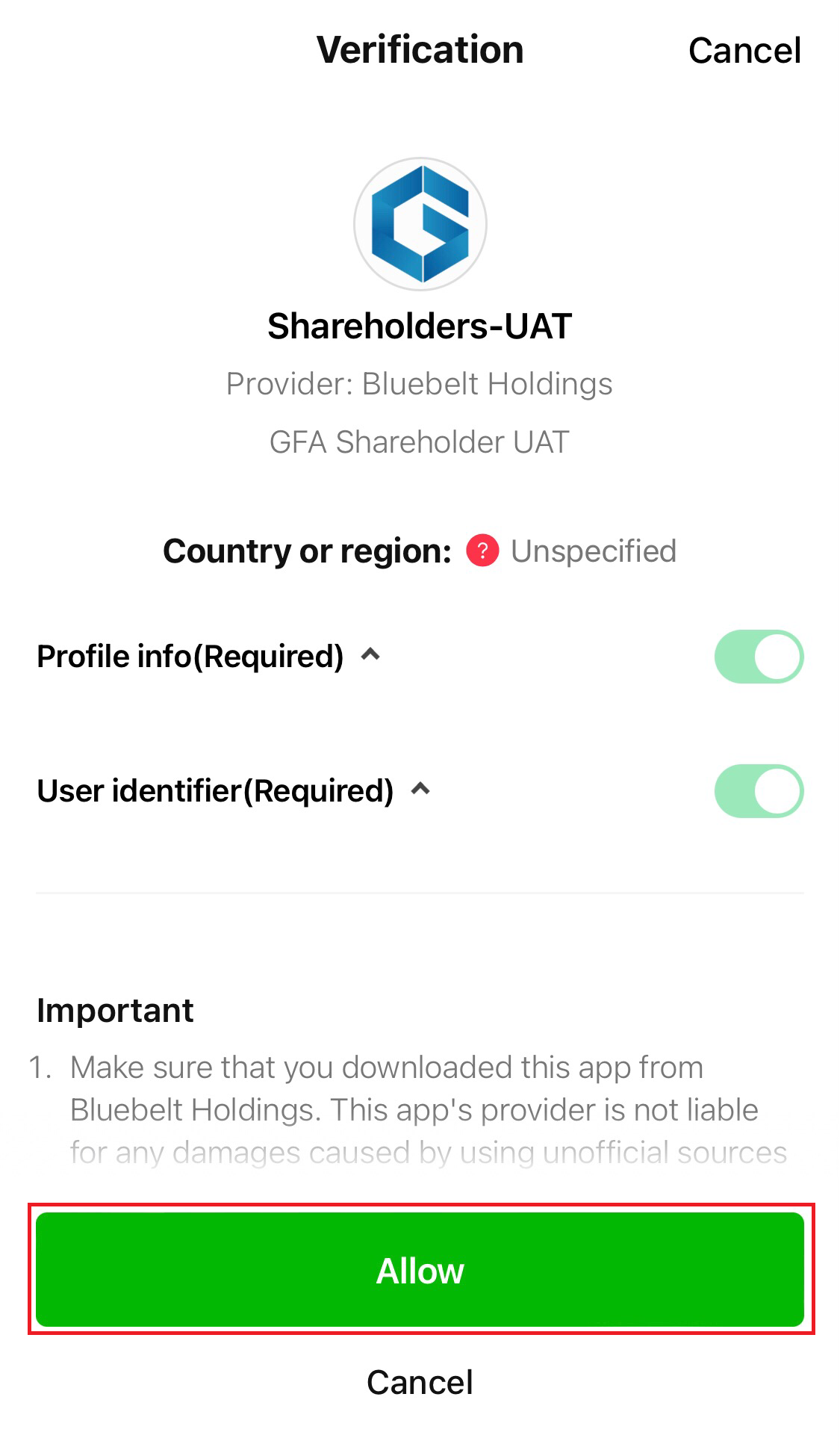
「アカウント連携」で「LINE」をタップすると、LINEのログインページに移動します。そこで連携を承認できます。
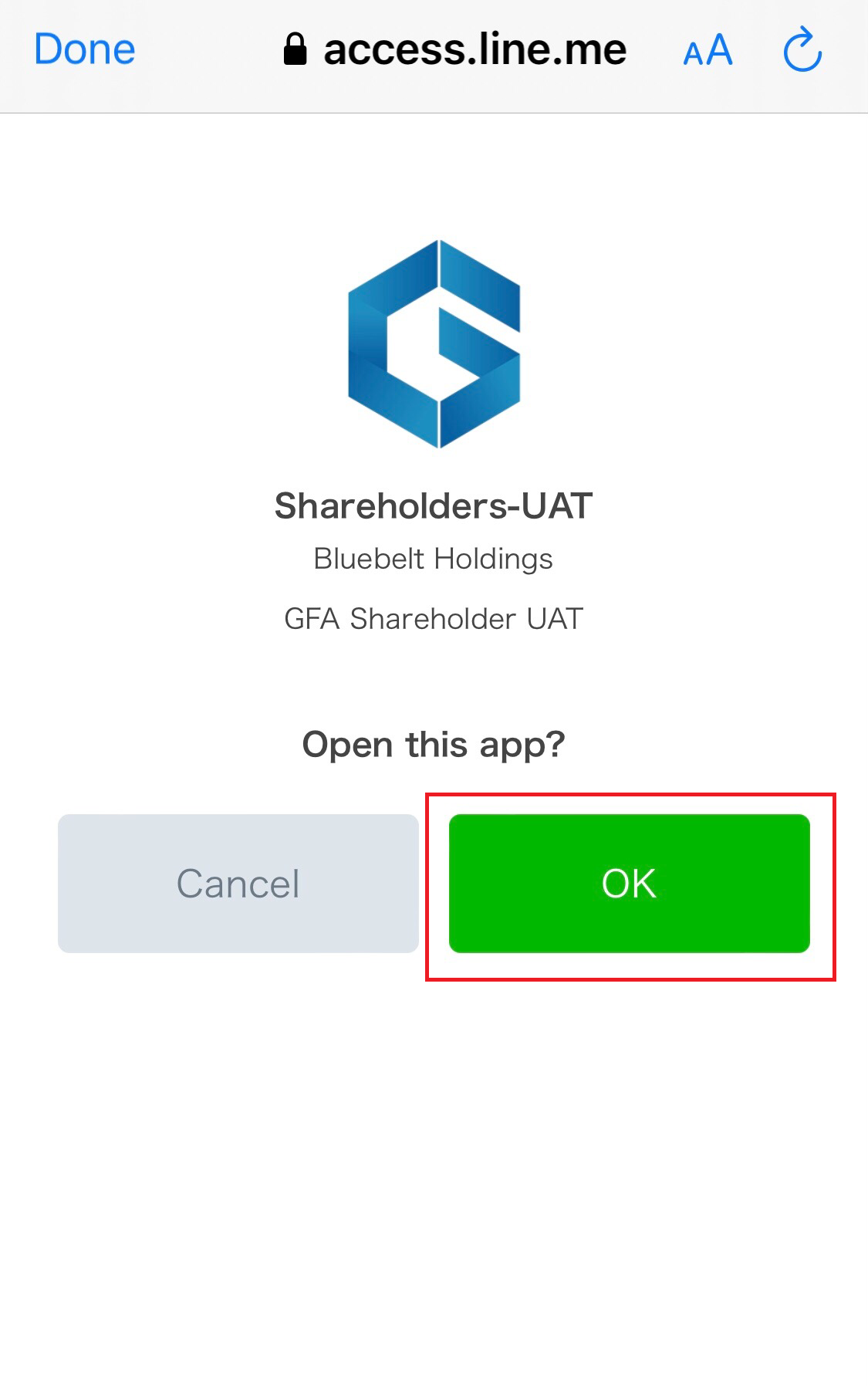
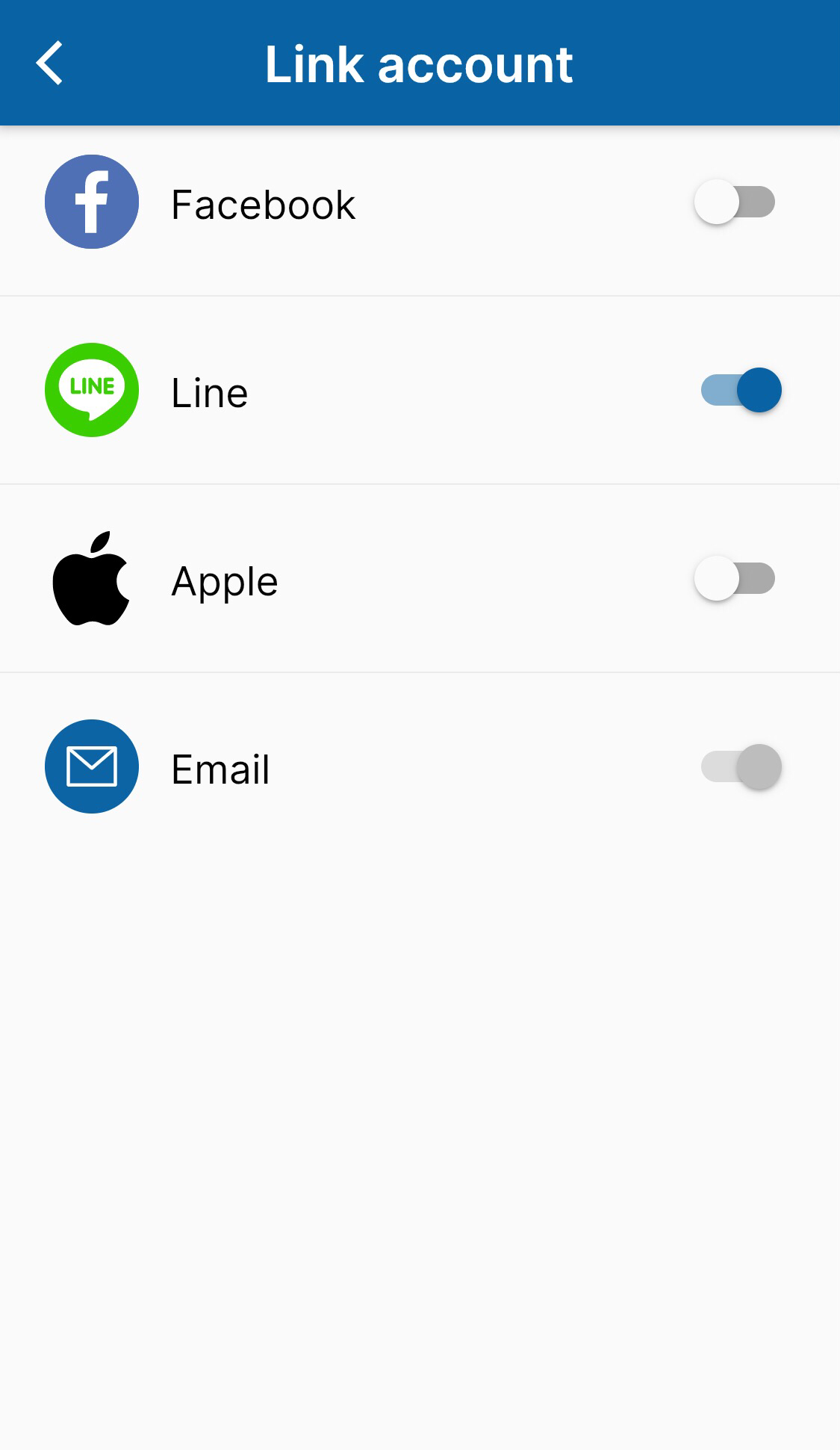
グレーのトグルボタンをオンにする > 「許可する」を選択 > 「このアプリを開きますか」で「OK」を選択 > ソーシャルアカウントの連携が完了すると、トグルボタンが青色で表示されます。
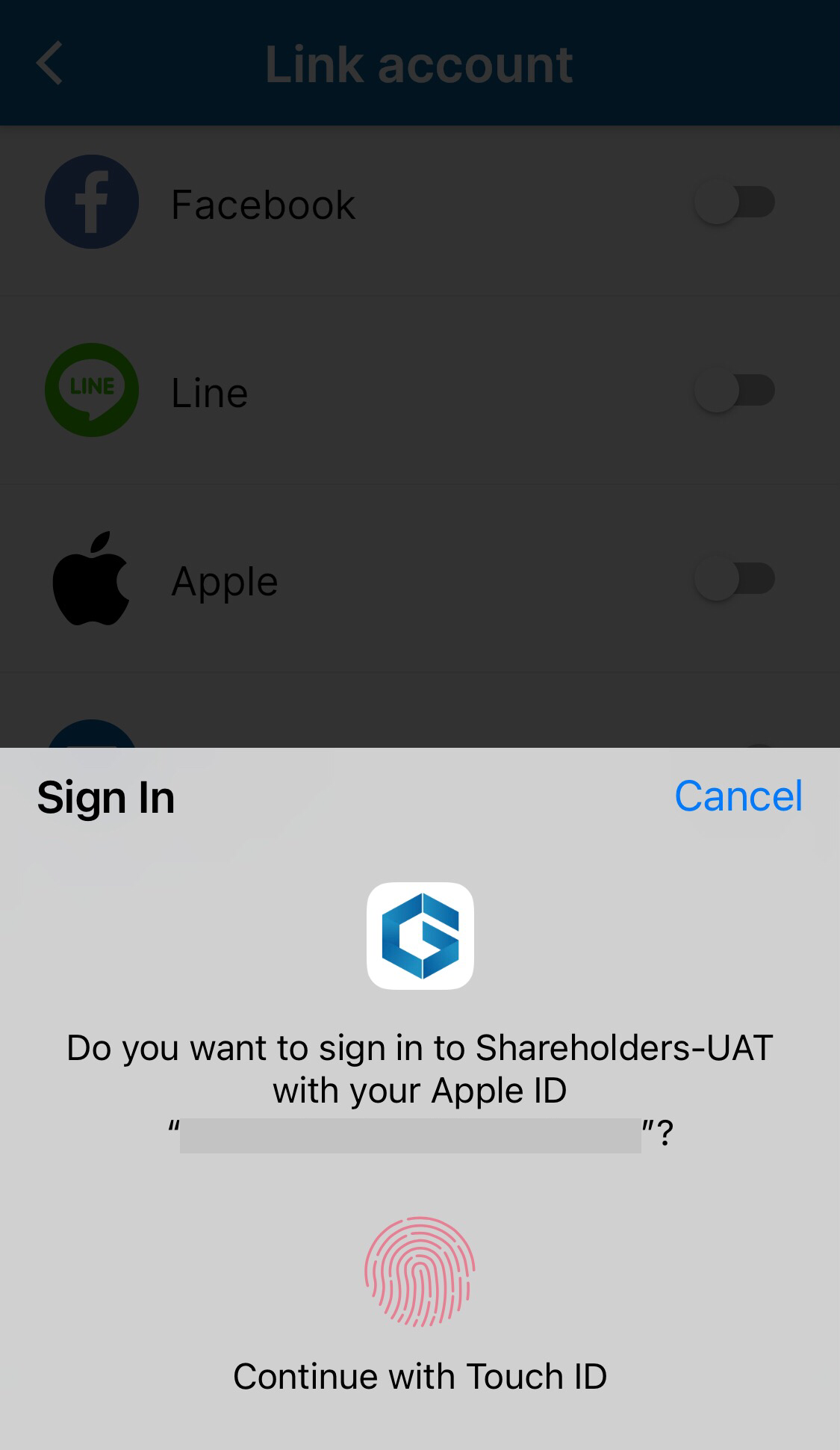
3.3 APPLE
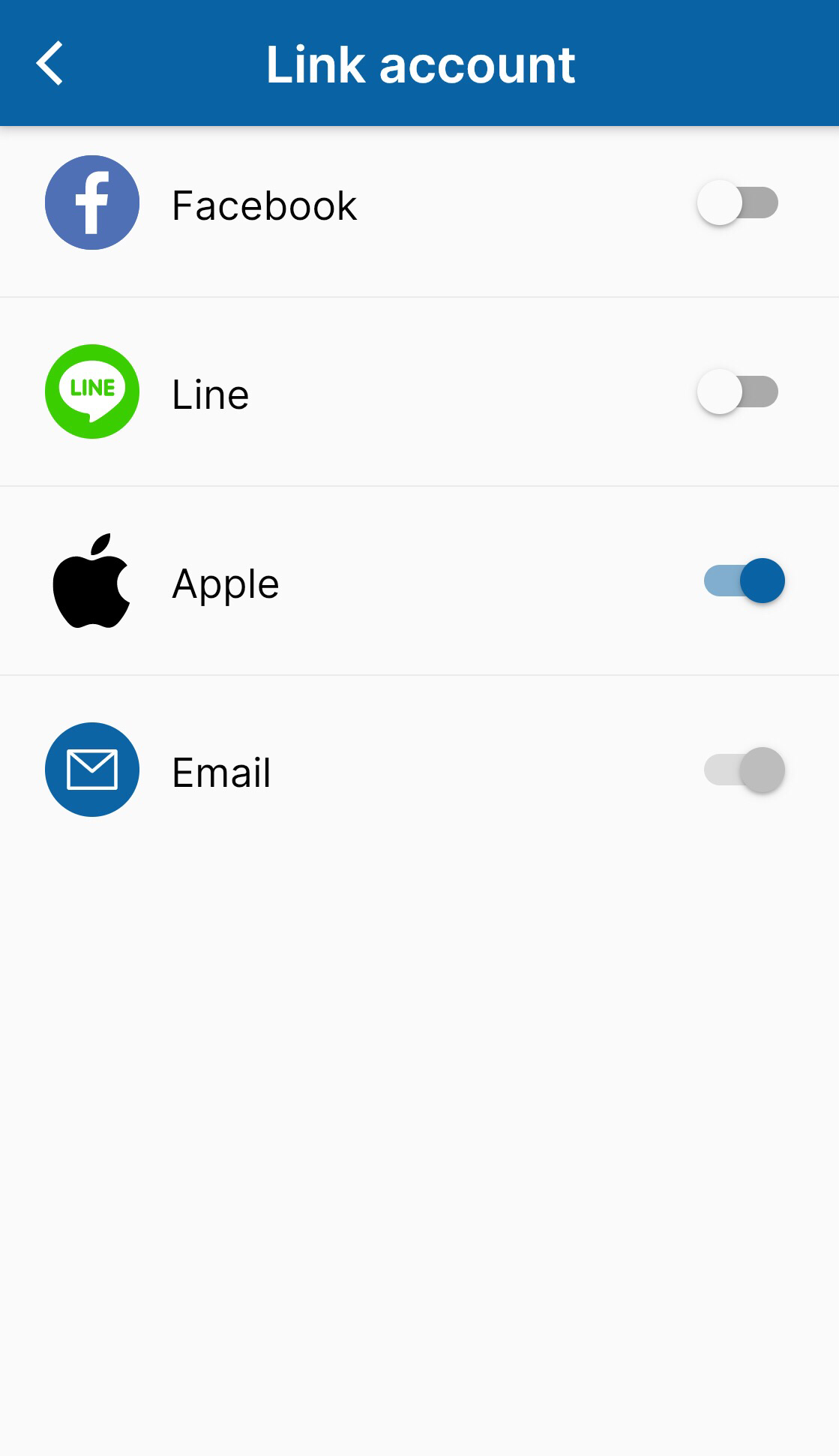
グレーのトグルボタンをオンにする > 「Touch IDで続ける」を選択 > ソーシャルアカウントの連携が完了すると、トグルボタンが青色で表示されます。
3.4 メールアドレス
・まず、Facebook/LINE/Appleでログインします。
・次に、「アカウント連携」に進み、「メールアドレス」を選択します
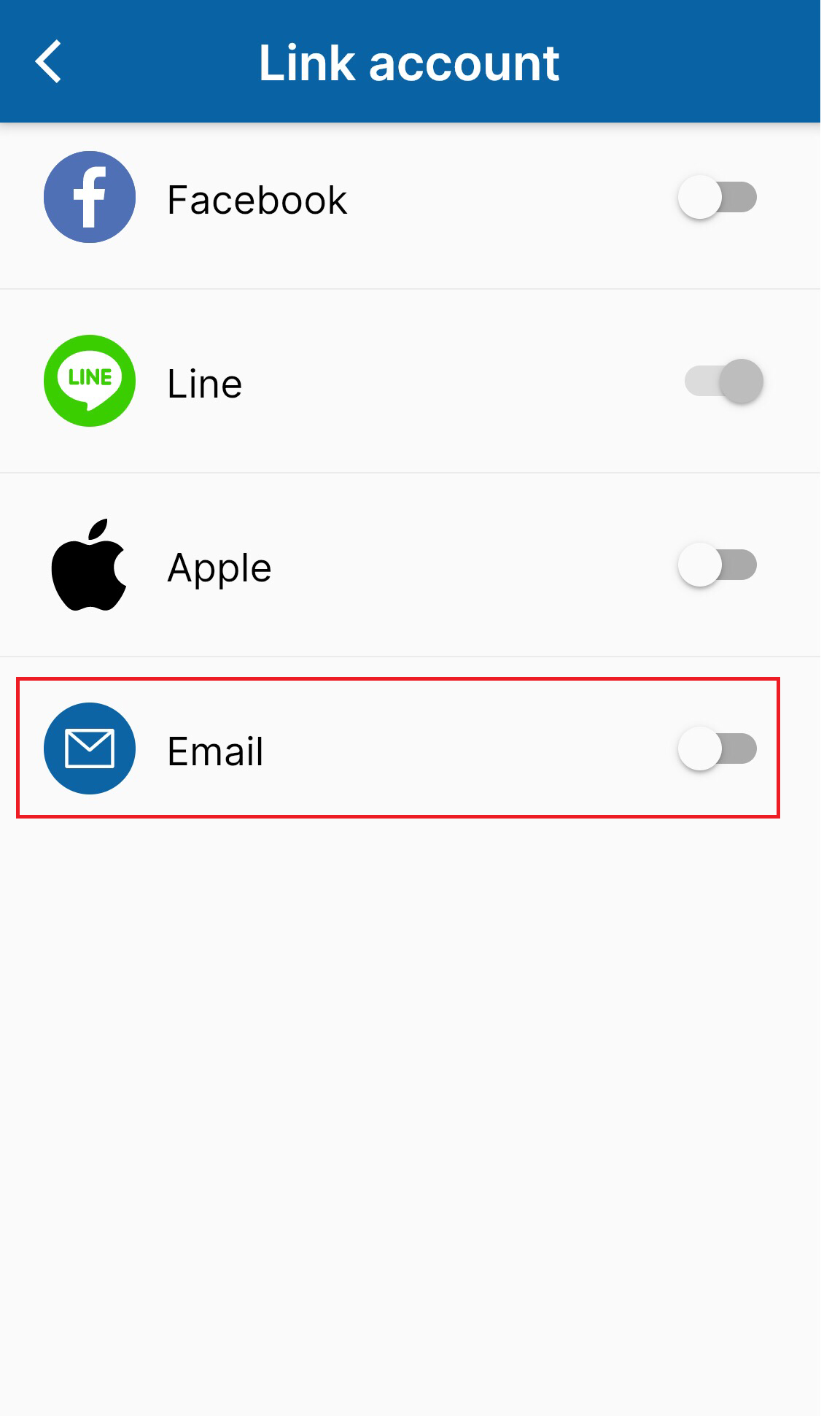
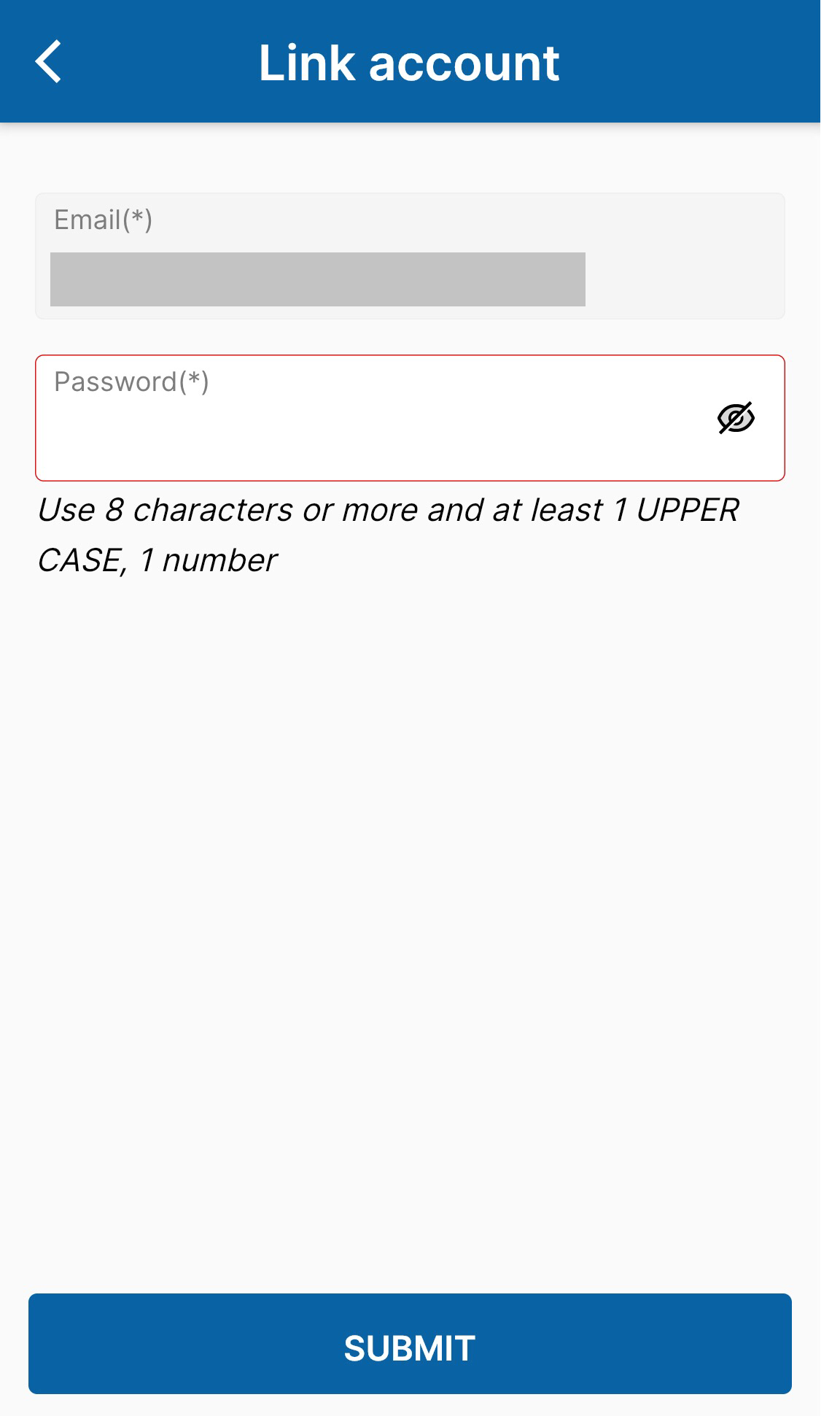
・アプリがメールアドレス(Facebook/LINE/Appleに登録済みのもの)を自動入力します。アプリに登録したいパスワードを入力し、[送信]を選択します。
II. アカウント連携を解除する方法
- 画面下部のバーから「アカウント」をタップし、「設定」を選択します。
- 連携を解除したいアカウントのトグルをオフにします。
※注意: その時点で他のソーシャルアカウントと連携していない場合、以前に登録したアカウントの連携を解除することはできません。そのため、いずれかのソーシャルアカウントの連携を解除したい場合は、少なくとも他に1つのソーシャルアカウントまたはメールアドレスが連携されていることをご確認ください。